
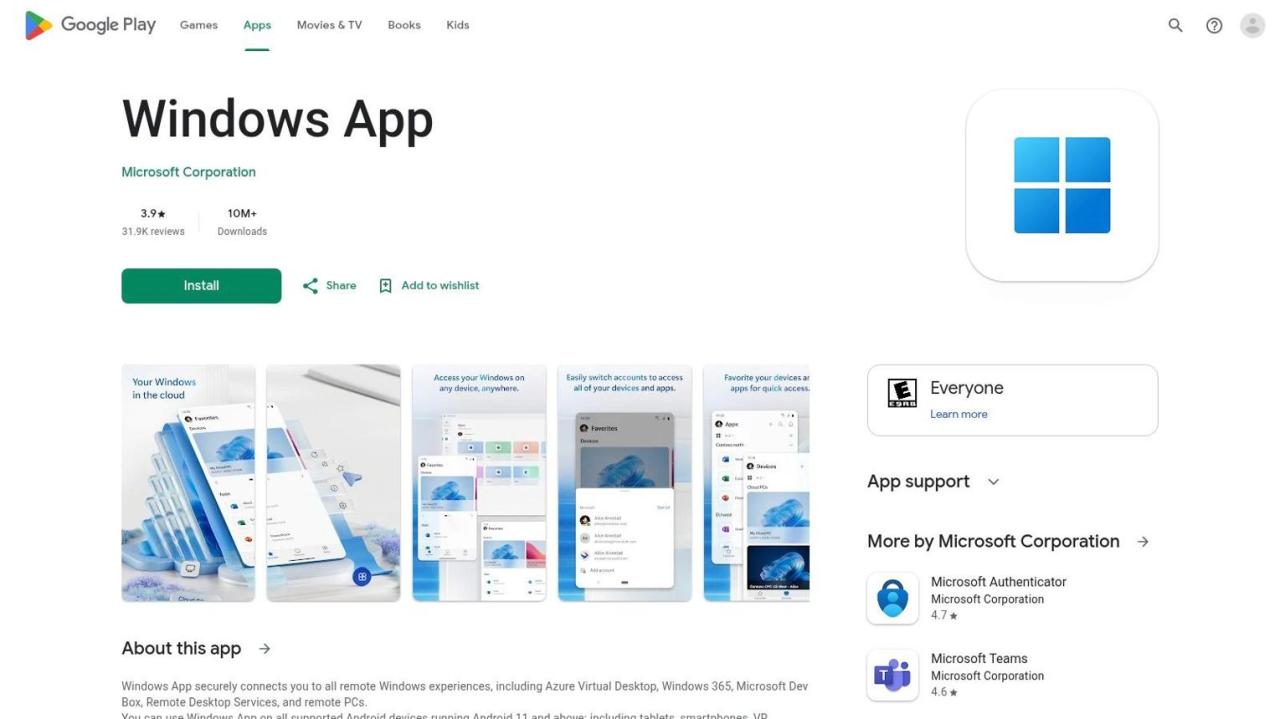
در این آموزش، نحوه اتصال به سرور مجازی ویندوز (Windows VPS) با برنامه Windows App را مرحلهبهمرحله توضیح میدهیم.
تمام توضیحات فارسی هستند و تصاویر محیط برنامه با منوهای انگلیسی نمایش داده میشوند.
ابتدا وارد فروشگاه Google Play شوید و برنامه Windows App محصول شرکت Microsoft را جستوجو و نصب کنید.
دریافت Windows App از گوگل پلی
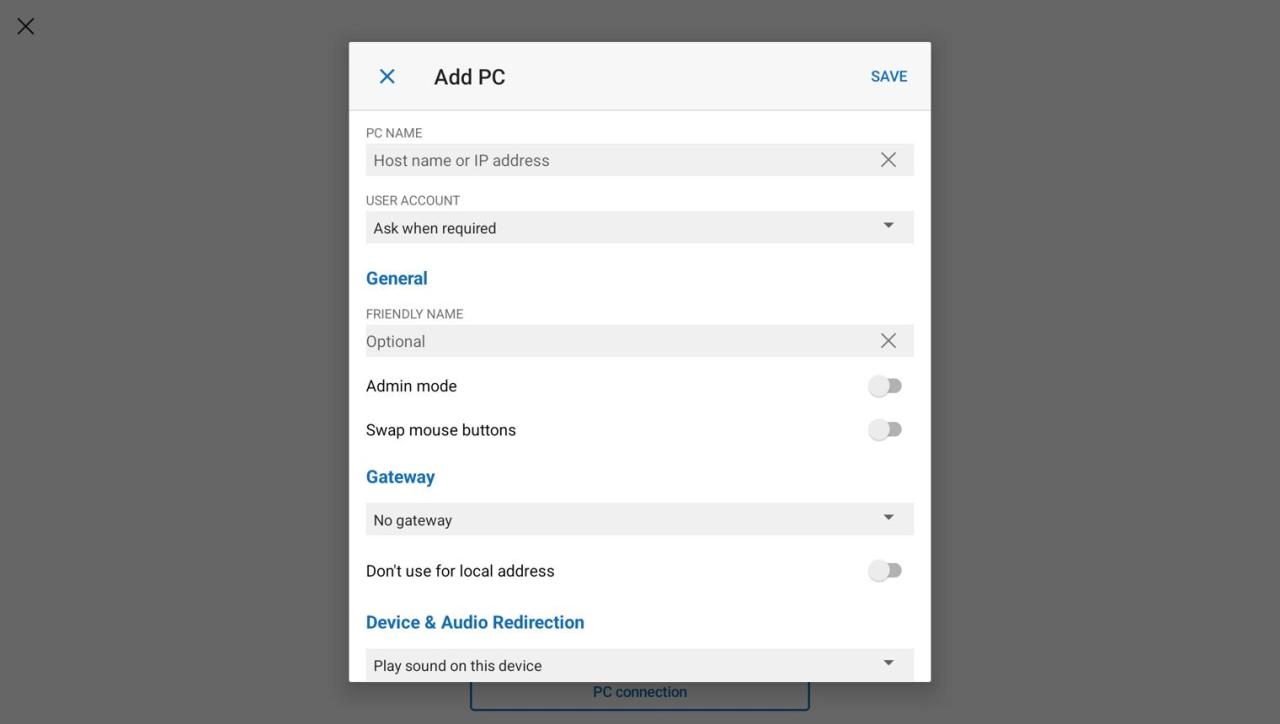
وارد قسمت Devices شوید.
علامت + را لمس کنید.
گزینه Add PC یا PC را انتخاب کنید.
|
گزینه |
مقدار |
|---|---|
|
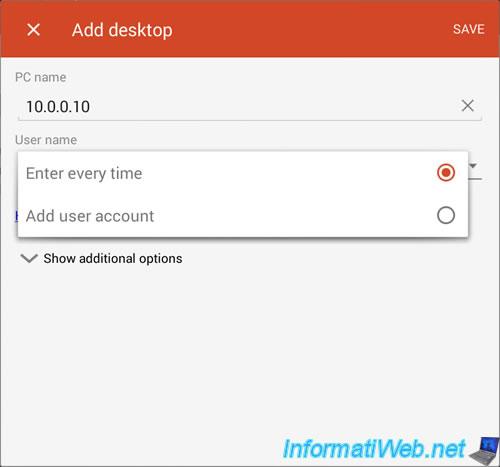
PC Name |
آدرس IP سرور مجازی |
|
User Account |
نام کاربری سرور |
|
Friendly Name |
یک نام دلخواه مثل My Server |
برای مثال در قسمت PC Name بنویسید:
۱۹۲.۰.۲.۱۰۰
این IP صرفاً نمونه است. در صورت استفاده از پورت سفارشی، معمولاً میتوانید آن را به شکل IP:PORT وارد کنید.
در پایان روی Save بزنید.
روی سروری که اضافه کردهاید لمس کنید.
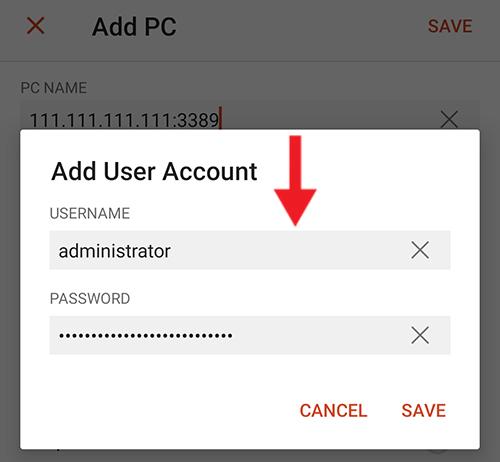
در صورت درخواست اطلاعات ورود:
Username: معمولاً Administrator
Password: رمز عبور سرور مجازی
سپس گزینه Continue یا Connect را انتخاب کنید.
![How to Remote Desktop on Android Tablet [4 Best Ways]](https://serverbours.com/wp-content/uploads/2026/10/c6d9e6472a1ccebc17892c6f25dec18e.jpg)
در اولین اتصال ممکن است پیغام تأیید گواهی امنیتی ظاهر شود.
اگر هویت سرور را بررسی کردهاید و مطمئن هستید به سرور خودتان متصل میشوید، گزینه تأیید را انتخاب کنید.
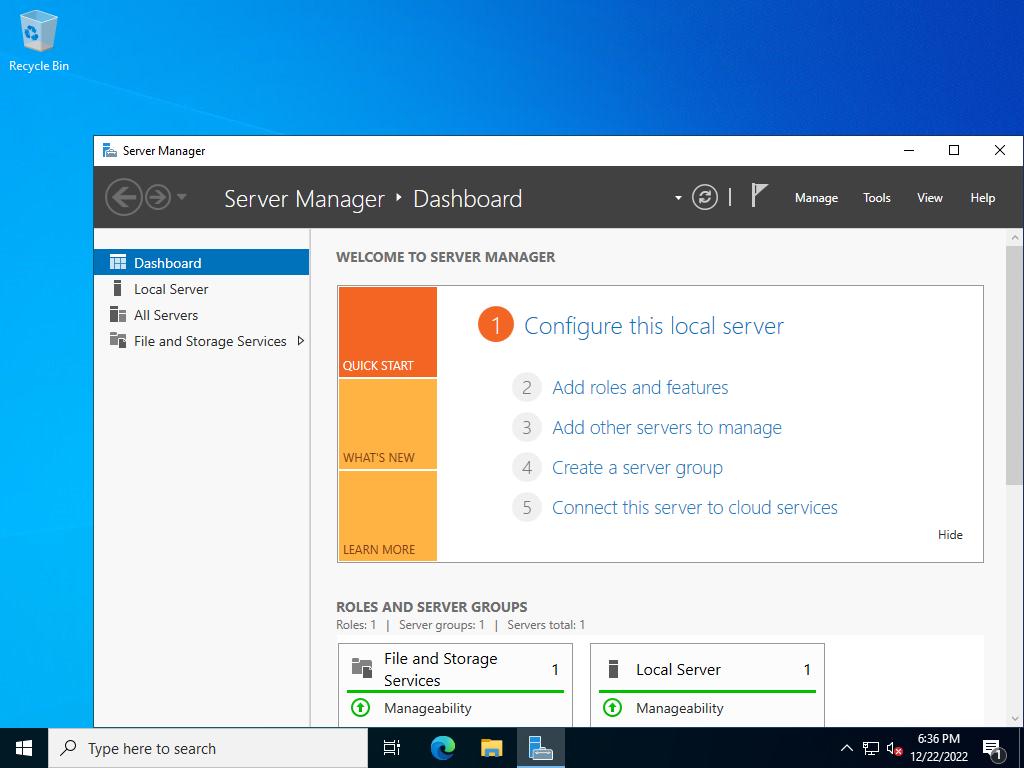
پس از اتصال موفق، دسکتاپ ویندوز سرور نمایش داده میشود.
اکنون میتوانید با گوشی اندرویدی خود سرور را مدیریت کنید، نرمافزار اجرا کنید، فایلها را بررسی کنید و از کیبورد مجازی استفاده کنید.
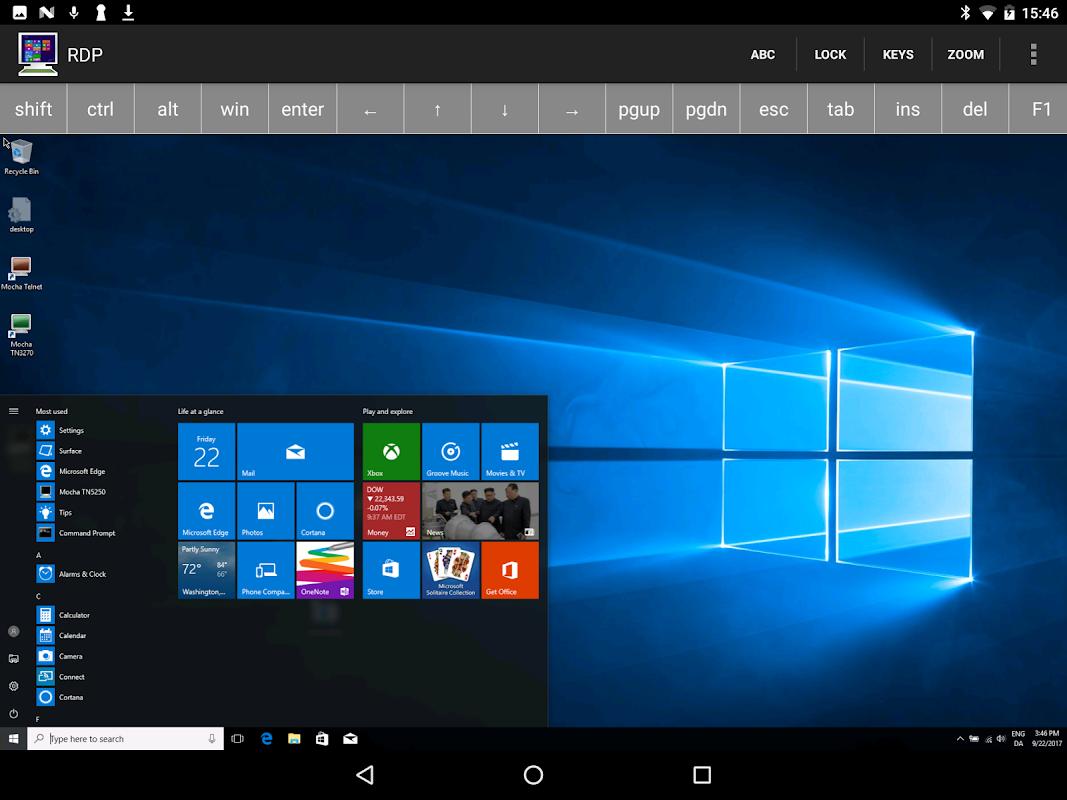
در زمان اتصال میتوانید از امکانات زیر استفاده کنید:
Mouse Pointer: کنترل نشانگر ماوس
Keyboard: نمایش صفحهکلید
Zoom: بزرگنمایی صفحه
Disconnect: قطع اتصال
نکته مهم: برای اتصال، قابلیت Remote Desktop باید روی سرور فعال باشد و مسیر شبکه به پورت RDP دسترسی داشته باشد. برای امنیت بیشتر، استفاده از VPN یا RD Gateway توصیه میشود.
کارشناسان سرور بورس، همیشه جهت مشاوره و آموزش در کنار شما هستند، در خرید سرور و یا انتخاب پلن دو دل هستید؟ وقتشه همین حالا با کارشناسان ما تماس بگیرید! ☕
021-9100-2772منتظر شنیدن صدای گرمتان هستیم...

تضمین پینگ تایم کمتر از یک میلی ثانیه در 99 درصد مواقع جهت ارسال درخواست به سرور های کارگزاری و بهره مندی از پهنای باند بالا در ارسال درخواست ها

سخت افزار قوی در کنار اینترنت فوق پر سرعت در شبکه با ثبات احتمال بروز مشکل در درخواست ها را به کمتر از 1 درصد خواهد رساند!
قابل اتصال از هر کجا و با موبایل، تبلت و لپ تاپ! البته تنها شما به سرور مجازی و یا اختصاصی تهیه شده دسترسی خواهید داشت.

کارشناسان سرور بورس به صورت تلفنی و یا سامانه تیکتینگ دلـســوزانـه آماده ارائه راهنمایی و رفع مشکلات کاربران خواهند بود.

سرور بورس متعهد می شود که کلیه سرور های بورس ، دارای پینگ کمتر از 1 میلی ثانیه در 99 درصد مواقع و همچنین سرعت اینترنت بالا طبق توضیحات هر پلن باشند .
همچنین تضمین می گردد که در صورت وجود مشکلی از لحاظ سرعت اینترنت ، کل مبلغ پرداخت شده ی شما بازگشت داده خواهد شد .
چنانچه باز هم سوالی دارید حتما با ما تماس حاصل فرمایید...

دیدگاهتان را بنویسید